出國旅遊不想手忙腳亂更換實體SIM卡,或擔心原本的台灣門號卡弄丟嗎?
eSIM可透過線上提供的安裝資料,將行動方案下載至支援的手機。依商品指引完成安裝,抵達適用地區後,再切換上網用卡並完成必要設定,即可使用方案服務。
很多人常問小卡客服:「只有一支手機,要怎麼掃描螢幕上的QR Code?」
除了使用另一部裝置顯示QR Code,也可以依手機支援情況,選擇「長按加入」「從相簿匯入」或「手動輸入安裝資料」。
以下分別整理iPhone與Android的安裝方式、方案命名及抵達後的上網設定。
📌不同手機型號、販售地區、系統版本及電信業者,可能顯示不同選單;請以實際設備畫面與所購商品教學為準。
🚨 (重要!)安裝前必看|3大提醒
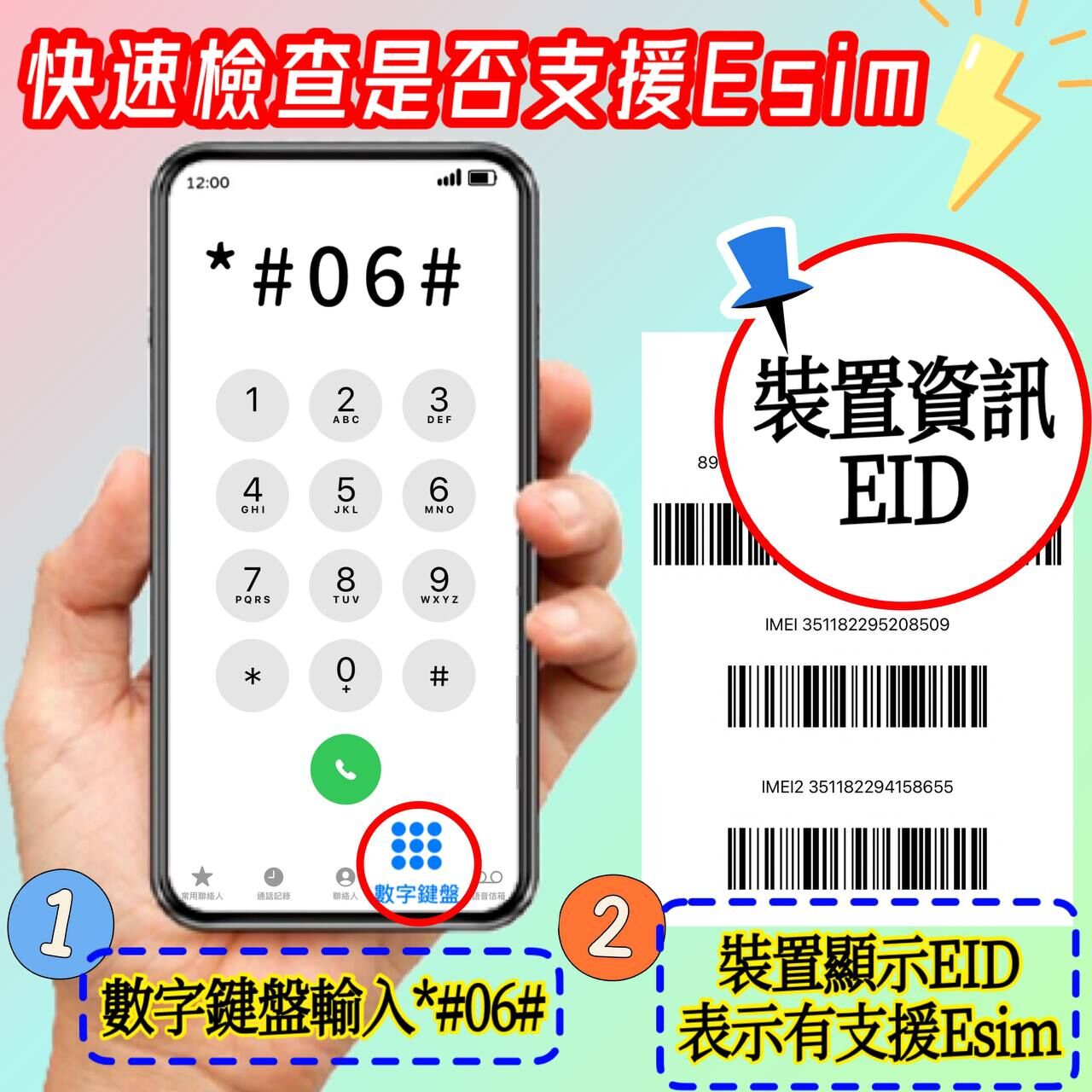
✅ 先確認手機與商品是否相容
可開啟手機撥號鍵盤,輸入【*#06#】,查看是否出現EID。
⚠️EID可作為支援eSIM的初步依據,但不代表所有方案均適用;IMEI、MEID也不等於EID。
購買前仍須核對完整型號、販售地區版本、系統版本及電信鎖狀態,不確定時請先向手機品牌與小卡客服確認。
✅ 準備穩定網路,先確認何時開始計期
安裝時請連上穩定、可正常使用的Wi-Fi或其他可用網路。
◆ 安裝即起算:請配合預計使用時間操作。
◆ 抵達適用地區首次連線起算:商品允許時,可先完成安裝。
◆ 指定日期或其他方式起算:請依商品指引安排。
⚠️安裝、啟用與開始計期不一定相同;不確定時請先詢問客服,勿為測試而提前操作。關閉eSIM也不會讓已開始計算的效期暫停。
✅ 安裝後請保留eSIM,勿自行刪除
本賣場一次性安裝的eSIM完成安裝後,請保留原設定檔。
若自行刪除、重置清除或安裝至錯誤裝置,原QR Code可能無法再次使用。
遇到安裝或連線異常,請先截圖並聯繫客服,勿自行刪除或反覆重裝。
🍎 一、iPhone完整安裝與上網設定
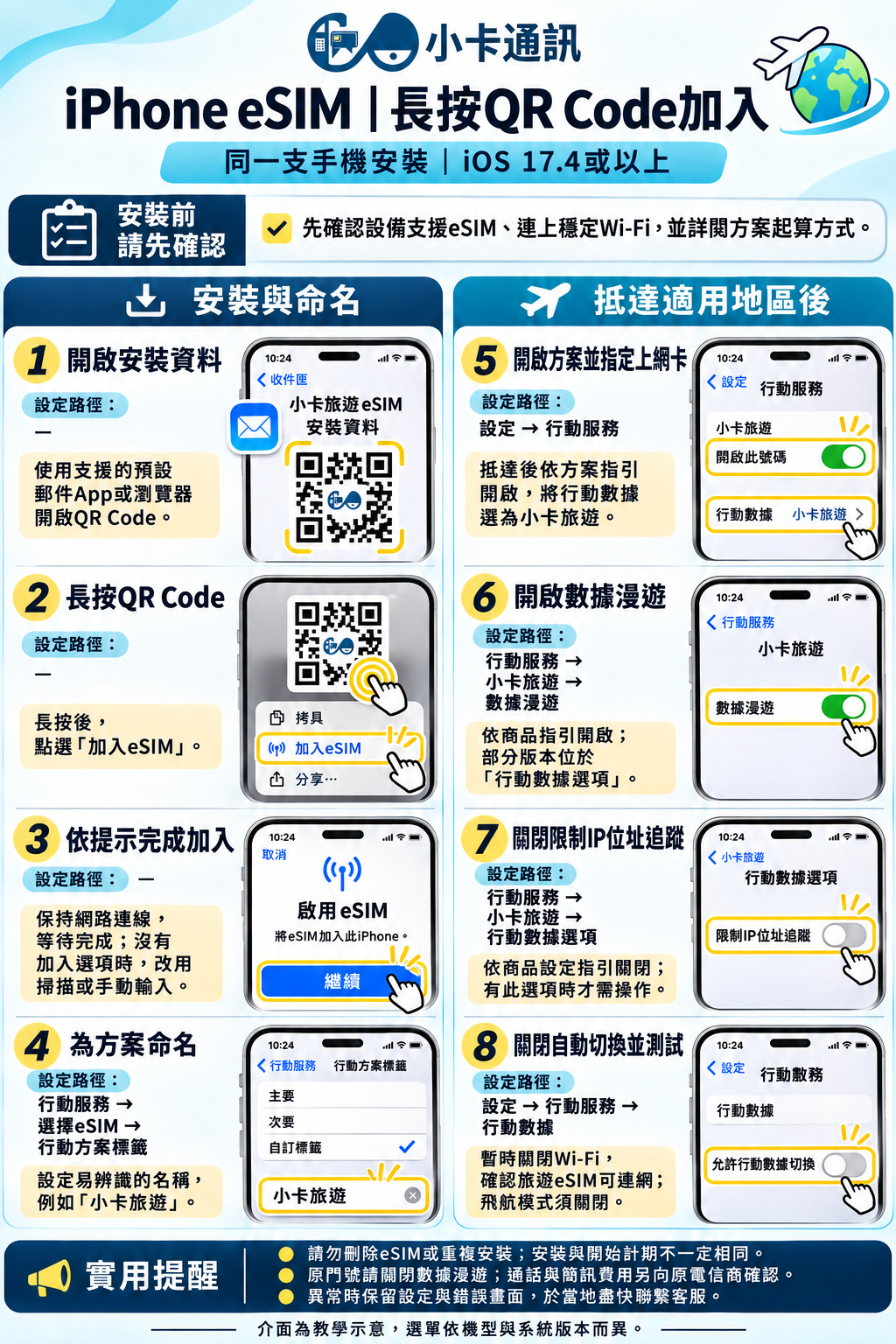
步驟1:選擇一種方式安裝
【方法A】長按QR Code加入
- 使用支援的預設電子郵件App或瀏覽器,開啟收到的eSIM安裝資料。
|
|---|
- 長按QR Code,出現選單後,點選「加入eSIM」。
|
|---|
- 依畫面提示點選「繼續」等選項,等待完成加入。📌適用於支援此功能的iOS 17.4或以上版本;沒有加入選項時,請改用方法B或C。
|
|---|

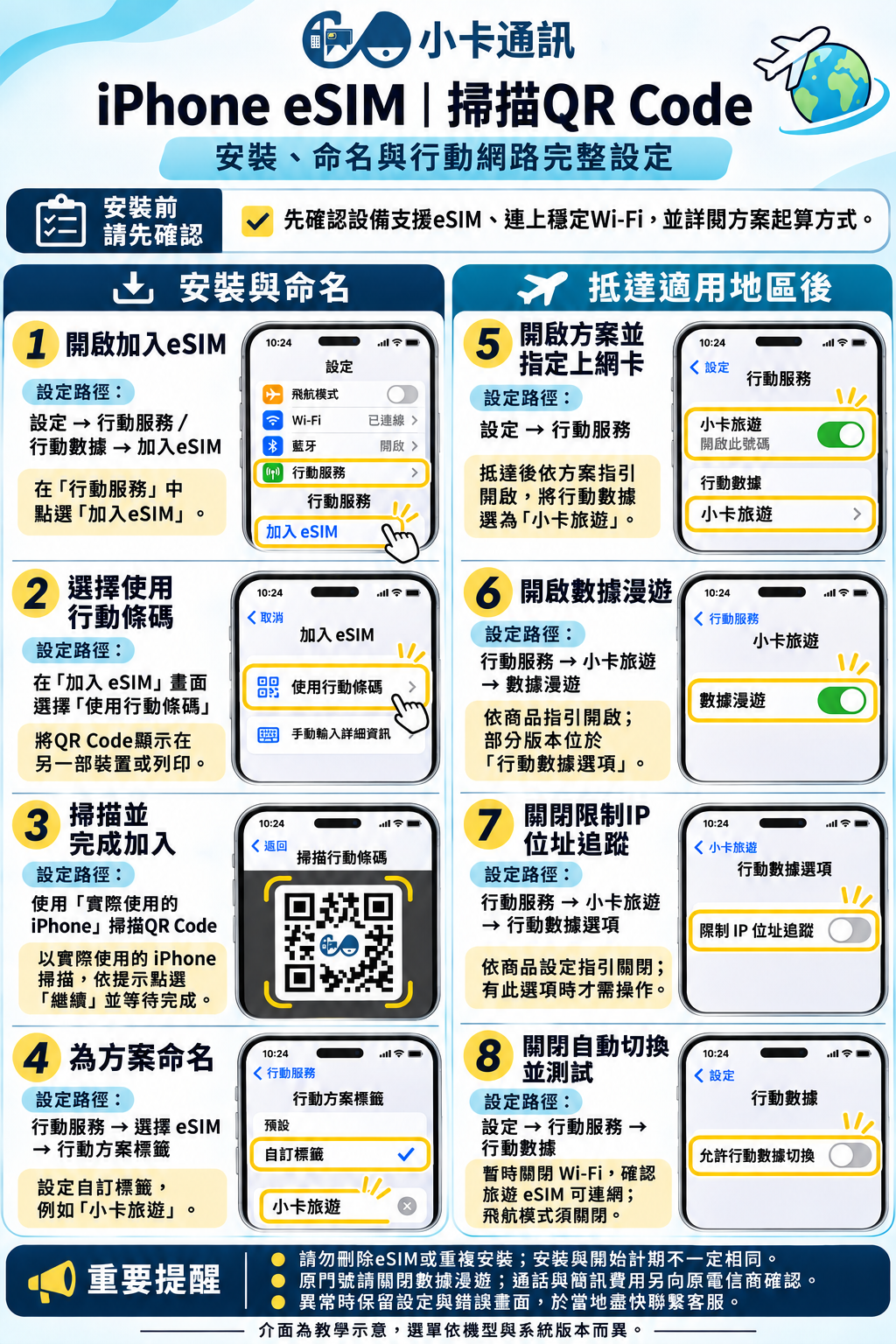
【方法B】掃描另一部裝置上的QR Code
- 將QR Code顯示在電腦、平板或另一支手機上,也可列印使用。
|
|---|
- 在實際使用的iPhone進入「設定」→「行動服務/行動數據」→「加入eSIM」。
|
|---|
- 選擇「使用行動條碼」,掃描商品提供的QR Code;依提示完成加入,安裝期間保持網路連線。
|
|---|
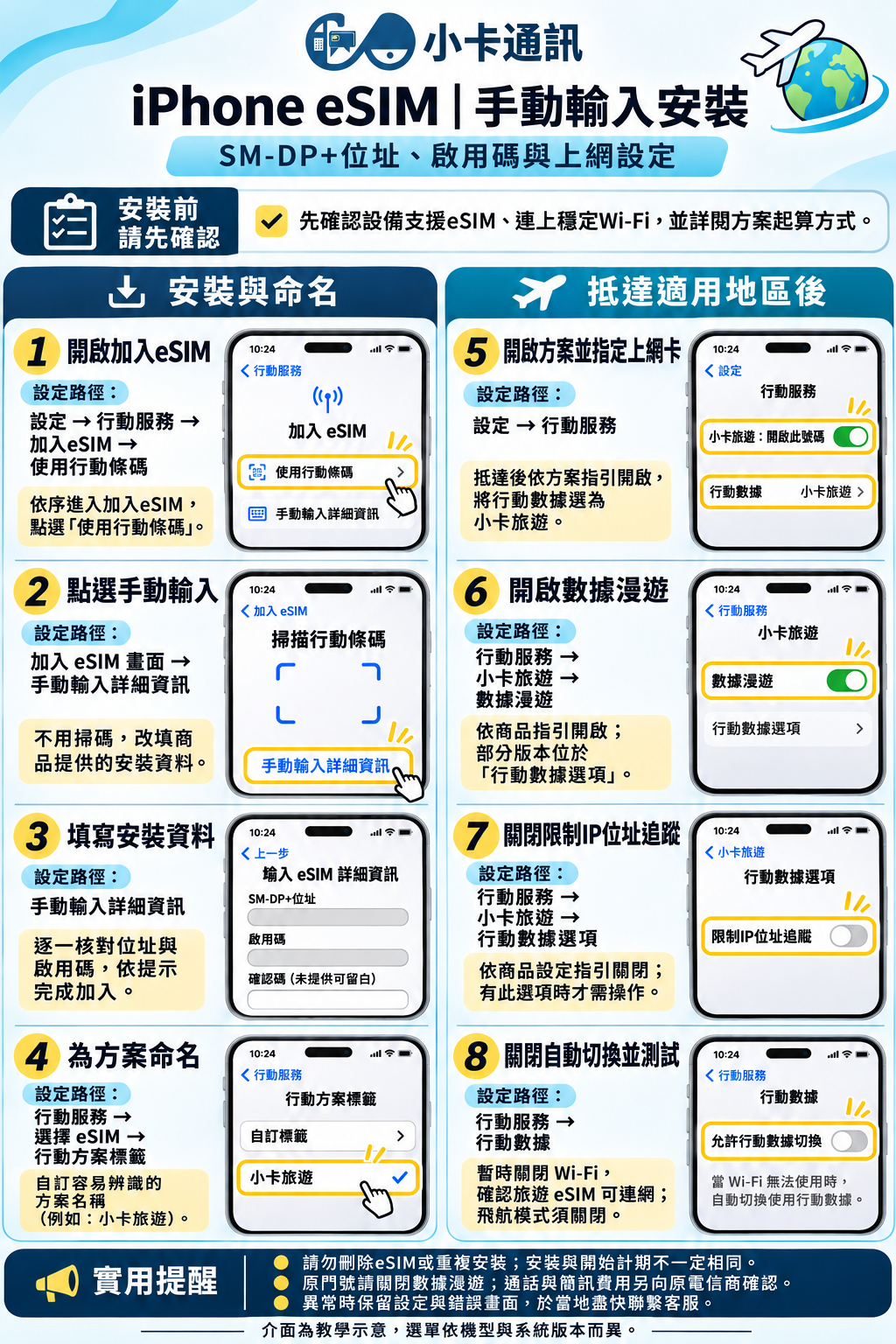
【方法C】手動輸入安裝資料
- 進入「設定」→「行動服務/行動數據」→「加入eSIM」→「使用行動條碼」。
|
|---|
- 點選「手動輸入詳細資訊」→ 將商品提供的「SM-DP+位址」及「啟用碼」,分別填入對應欄位;「確認碼」未提供時可留白。
|
|---|
|
|---|
- ⚠️請使用商品提供的安裝資料;兌換碼須先依指定流程兌換,不能直接當作安裝用啟用碼填入。
|
|---|
步驟2:為eSIM命名
進入「設定」→「行動服務」→選擇新增的eSIM→「行動方案標籤」,設定容易辨識的名稱,例如「小卡旅遊」。
安裝過程若詢問預設語音號碼、iMessage或FaceTime使用哪個門號,請依自身需求選擇;純上網eSIM不提供一般門號通話與簡訊功能。
📌若尚未到使用時間,請依商品指引保留或關閉該方案;關閉方案不會暫停已開始計算的效期。
步驟3:抵達適用地區後,開啟上網
關閉飛航模式,進入「設定」→「行動服務」。
點選「小卡旅遊」,開啟「開啟此號碼」。
返回「行動服務」,點選「行動數據」,選擇「小卡旅遊」。
關閉「允許行動數據切換」。
進入「小卡旅遊」,依商品指引設定「數據漫遊」;部分版本須先進入「行動數據選項」。
如商品設定指引要求,請將「限制IP位址追蹤」關閉;此選項可能位於該方案的「行動數據選項」中。
確認原台灣門號的「數據漫遊」已關閉,再暫時關閉Wi-Fi測試連線。
📌「限制IP位址追蹤」與iCloud私密轉送有關;關閉後,該行動網路不再透過此功能隱藏IP位址。它不是所有eSIM一律必須關閉的功能,請依商品指引操作。
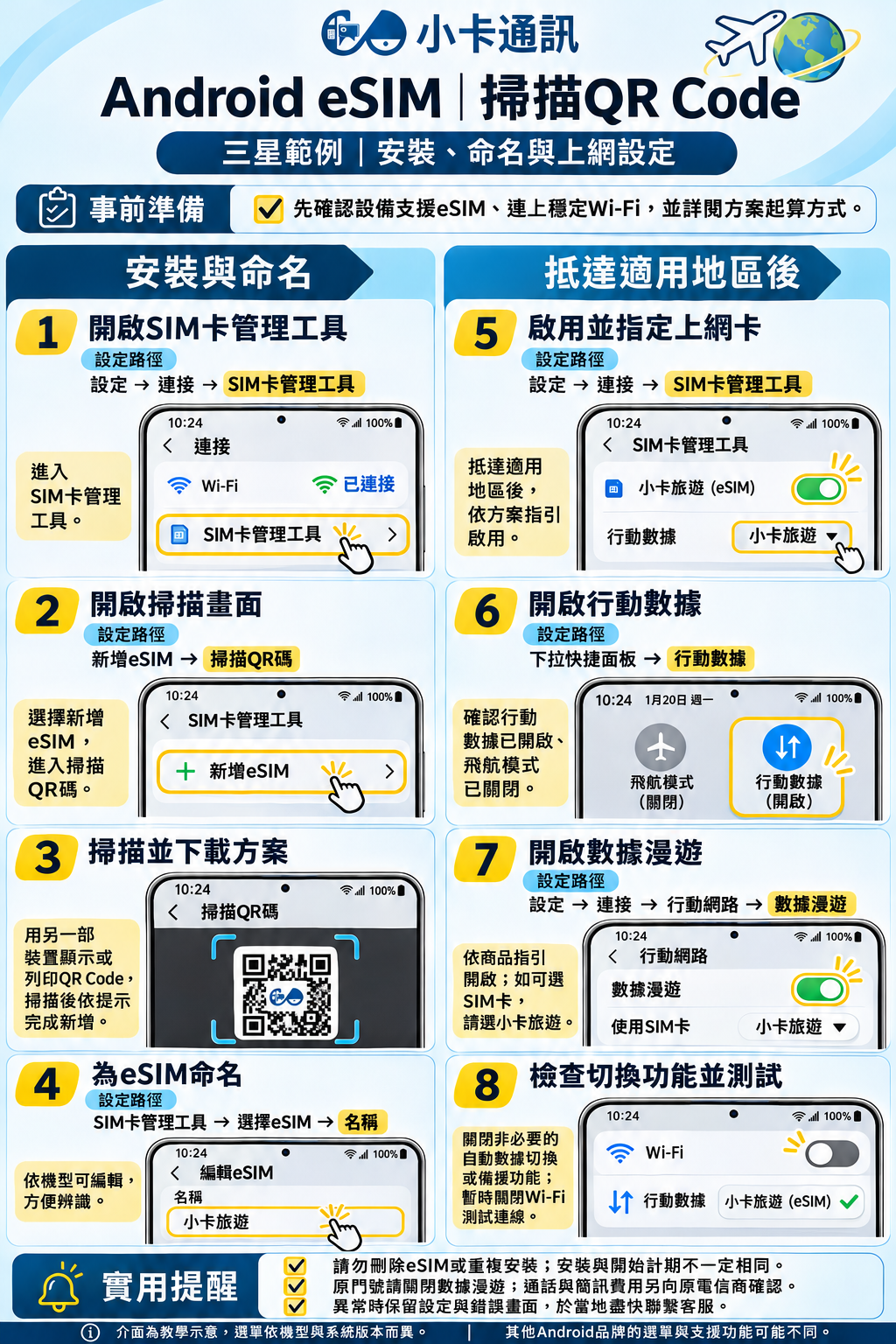
🤖 二、Android完整安裝與上網設定
Android各品牌選單不同,以下分別列出三星與Google Pixel的常見入口。
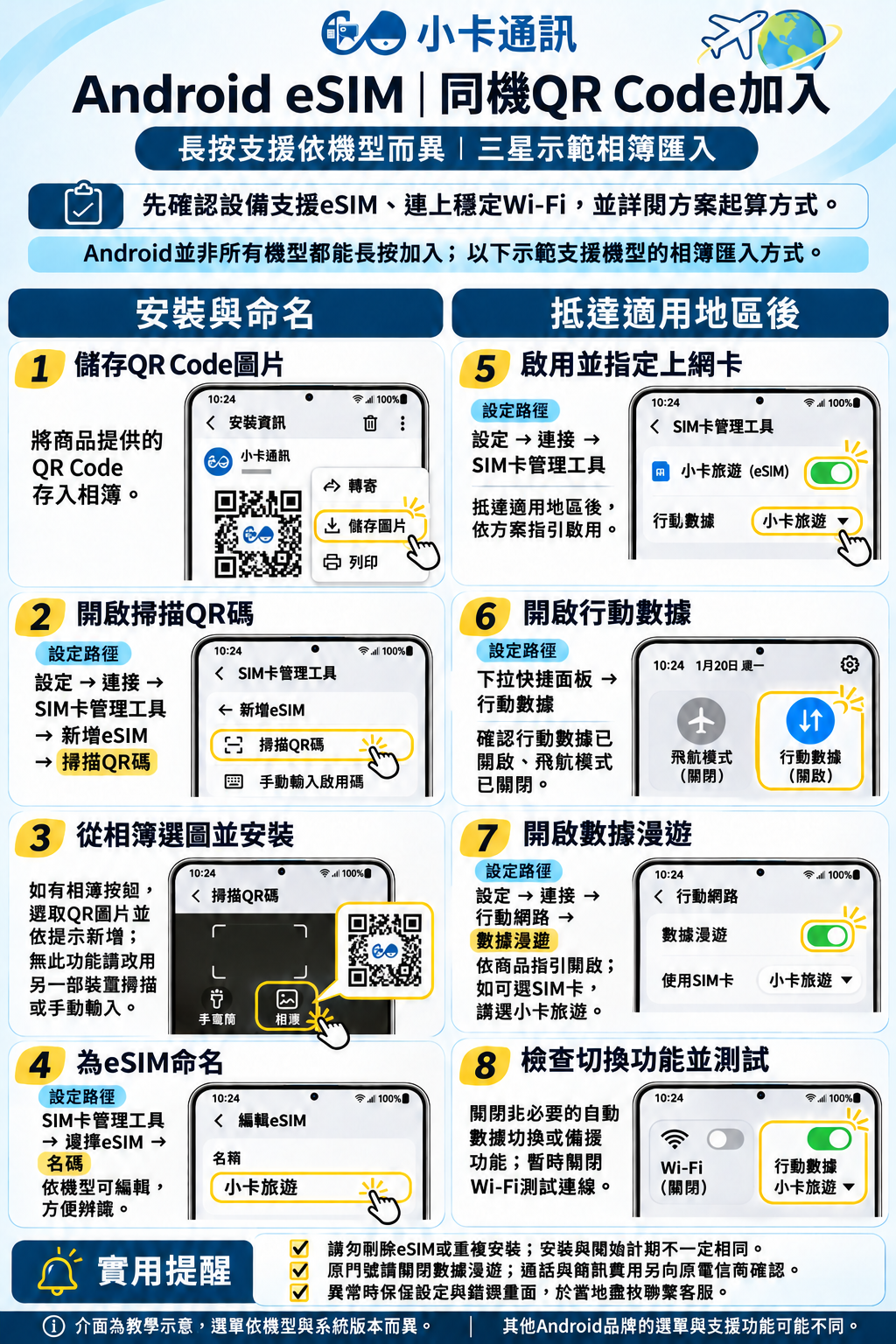
步驟1:開啟新增eSIM
🟡Samsung三星:
「設定」→「連接」→「SIM卡管理工具」→「新增eSIM」。
🟠Google Pixel:
「設定」→「網路和網際網路」→「SIM卡」→「新增SIM卡」→「設定eSIM」。
部分版本可能顯示「下載SIM卡」等名稱,請依畫面操作。
步驟2:選擇一種方式安裝
【方法A】從相簿匯入QR Code
|
|---|
|
|---|
- 如有相簿或圖片圖示,點選後選取QR Code圖片。
|
|---|
- 依提示下載並完成新增。📌並非所有Android機型都有相簿匯入功能;沒有此按鈕時,請改用方法B或C。
|
|---|
【方法B】掃描另一部裝置上的QR Code
- 將QR Code顯示於另一支手機、電腦或平板,也可列印使用。
|
|---|
|
|---|
- 對準商品提供的QR Code,依提示下載並完成新增。
|
|---|
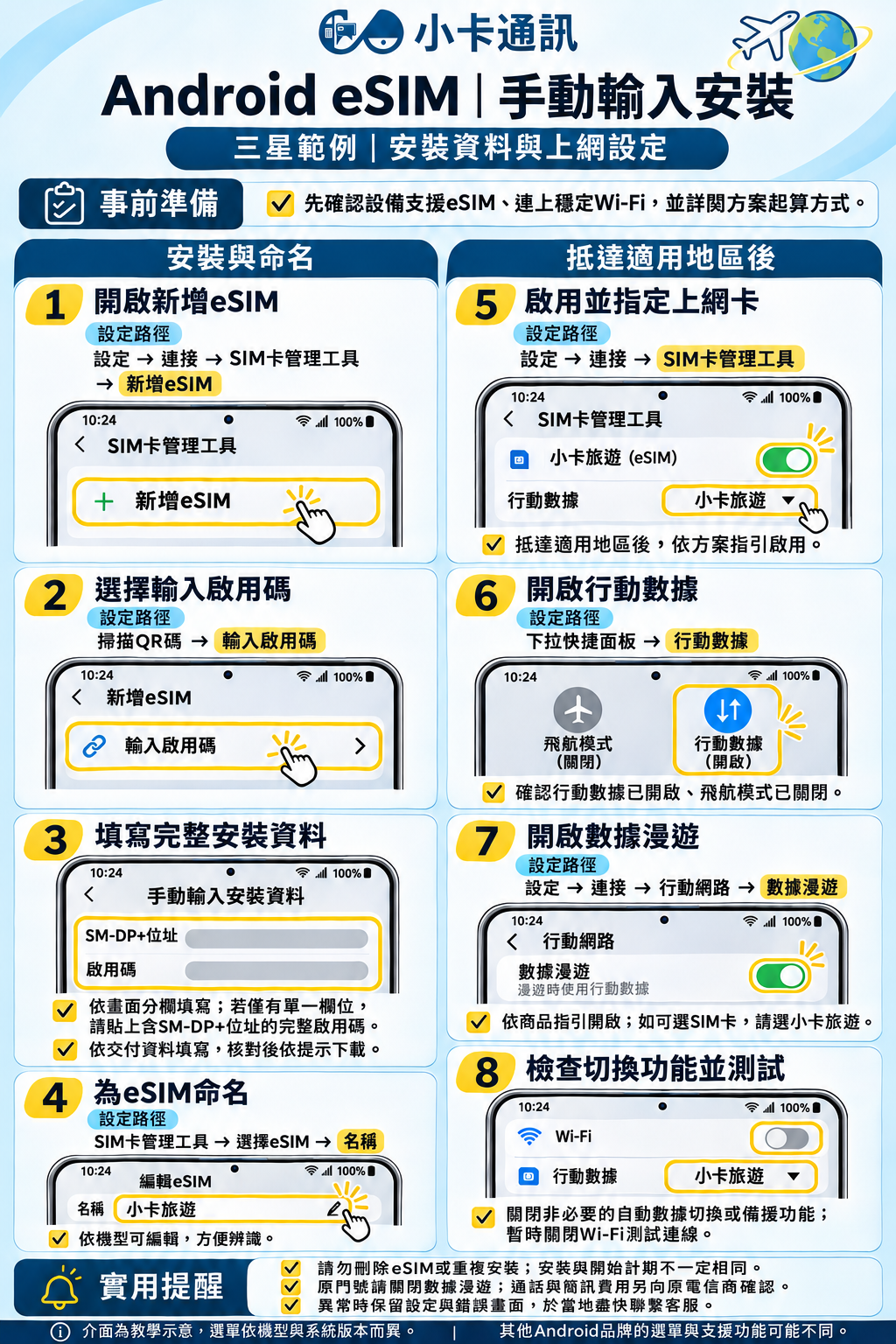
【方法C】手動輸入安裝資料
| 🟡Samsung三星: |
|---|
| 進入「設定」→「連接」→「SIM卡管理工具」。 |
|---|
| 點選「新增eSIM」→「掃描QR碼」→「輸入SM-DP+位址、啟用碼」。 |
|---|
| 依商品提供的手動安裝資料,填入對應內容,再依提示完成新增。 |
|---|
| 🟠Google Pixel及其他Android: |
| 進入新增eSIM的掃碼畫面後,查看是否提供「需要協助嗎?」「手動輸入」或其他輸入代碼的選項,再依實際畫面與商品教學操作,填寫時請先確認欄位類型: |
| 只有一個「啟用碼」欄位:請使用商品提供、適用該欄位的完整手動安裝字串,不要只貼上其中一段。 |
| 分成「SM-DP+位址」與「啟用碼」欄位:請將交付資料分別填入。 |
| 需要確認碼:依商品資料填寫;未提供卻被系統要求時,請先聯繫客服。 |
| ⚠️不同手機的欄位格式可能不同;若只有分開的位址與啟用碼,卻不確定單一欄位要如何填寫,請先向客服索取適用的完整安裝資料,勿自行猜測或拼接。 |
步驟3:為eSIM命名
安裝完成後,進入SIM卡管理選單,選擇新增的eSIM;如提供名稱編輯功能,可改為「小卡旅遊」等容易辨識的名稱。
📌名稱與圖示是否可編輯,依機型與系統版本而定。
步驟4:抵達適用地區後,開啟上網
| 🟡Samsung三星: |
| 關閉飛航模式。進入「設定」→「連接」→「SIM卡管理工具」,開啟購買的eSIM。 |
| 將「行動數據」指定為該張eSIM。 |
| 下拉快捷面板,確認「行動數據」已開啟。 |
| 進入「設定」→「連接」→「行動網路」,依商品指引設定「數據漫遊」;如可選擇SIM卡,請確認設定的是旅遊eSIM。 |
| 關閉非必要的自動數據切換或備援功能,再暫時關閉Wi-Fi測試連線。 |
| 🟠Google Pixel: |
| 進入「設定」→「網路和網際網路」→「SIM卡」,選擇購買的旅遊eSIM。 |
| 開啟「使用SIM卡」,並將行動數據用卡指定為該張eSIM。 |
| 依商品指引設定「漫遊/數據漫遊」。 |
| 如有自動切換行動數據等功能,請依需求關閉,避免非預期使用原門號。 |
| 關閉飛航模式,暫時關閉Wi-Fi測試連線。 |
| 📌Pixel的SIM卡偏好與雙卡功能,可能依裝置、系統及電信業者而不同。 |
🔧 安裝完成,仍然無法上網怎麼辦?
請先確認以下項目:
🔹目前所在地是否包含於方案適用範圍。
🔹方案是否已依規則開通,且仍在效期與可用流量範圍內。
🔹購買的eSIM與手機行動數據是否已開啟。
🔹行動數據是否確實選用購買的eSIM。
🔹數據漫遊、APN及電信商選擇是否符合商品教學。
🔹飛航模式是否關閉。
📌安裝與連線所需時間會受設備、網路及方案狀態影響,並非固定1~3分鐘。持續顯示「啟用中」也不一定代表安裝失敗,請先保留畫面與設定,聯繫客服確認。
💬 有問題,請聯繫小卡客服
遇到安裝或連線異常,請勿自行刪除eSIM,並準備以下資料:
◈ 訂單編號與商品名稱。
◈ 手機完整型號及系統版本。
◈ 目前所在地點與問題發生時間。
◈ 錯誤訊息、eSIM及行動數據設定畫面。
📲 小卡通訊|官方客服LINE:@jgy6261y
🕑 客服服務時間:週一至週五10:00–19:00;週六、週日及國定假日公休。
旅途中發生異常,請聯繫時請附上訂單編號及問題畫面,以利核對處理;實際安裝方式、起算時間、使用限制與售後處理,依所購商品說明、設備支援情況及相關規定辦理。
⚡ 還沒買網卡嗎?點此立即挑選 👉 【eSIM 熱門商品|掃碼即開通,出國零等待】